

Çeviri Belleği
Çeviri Belleği (ÇB), farklı dillerde karşılık gelen çevirileriyle eşleştirilmiş kaynak metnin bölümleri olan çeviri birimlerini saklayan bir veritabanıdır. Projelerinizde aynı veya benzer dizgiler için öneriler sunarak çeviri sürecini iyileştirir ve hızlandırır.
Bir proje ÇB, her Crowdin projesi için otomatik olarak oluşturulur. Varsayılan olarak proje içerisinde yapılan her çeviri otomatik olarak projenin ÇB’sine eklenir. Bu davranış, sadece onaylanmış çevirileri kaydetmek için proje ayarlarında özelleştirilebilir.
Her projeyle birlikte otomatik olarak oluşturulan proje ÇB’lerine ek olarak, ayrı ÇB’ler oluşturabilir ve varolan ÇB’lerinizi TMX, XLSX veya CSV biçimlerinde yükleyerek bunları içerikle doldurabilirsiniz. Bu ÇB’ler daha sonra gerektiğinde ilgili projelere atanabilir.
ÇB oluşturmak için şu adımları izleyin:
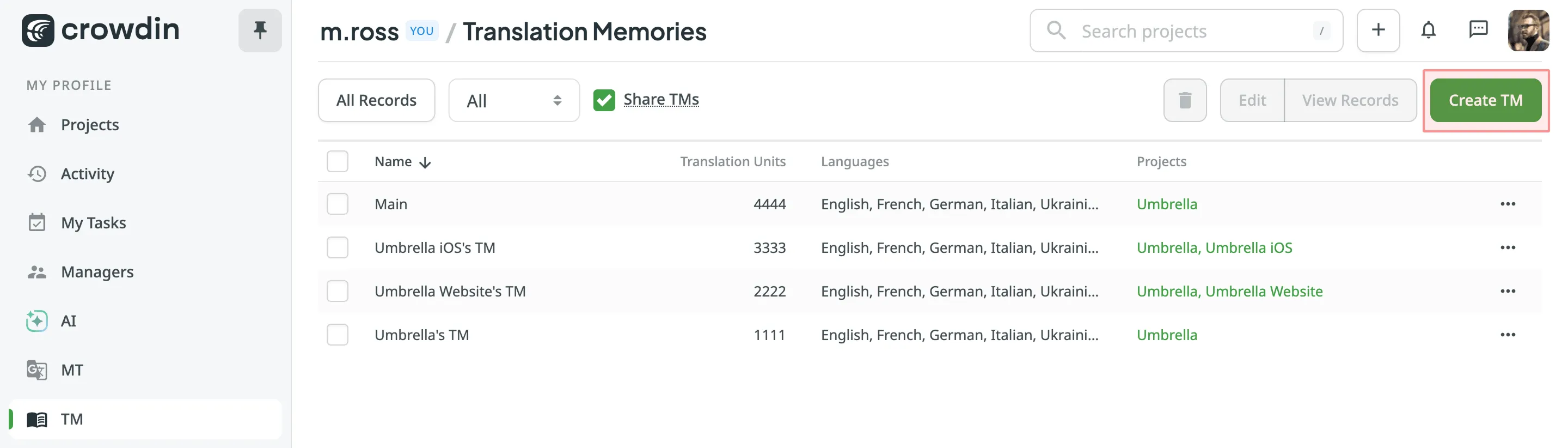
- Profilinizin ana sayfasını açın ve sol kenar çubuğundaki ÇB’yi seçin.
- ÇB oluştur’a tıklayın.
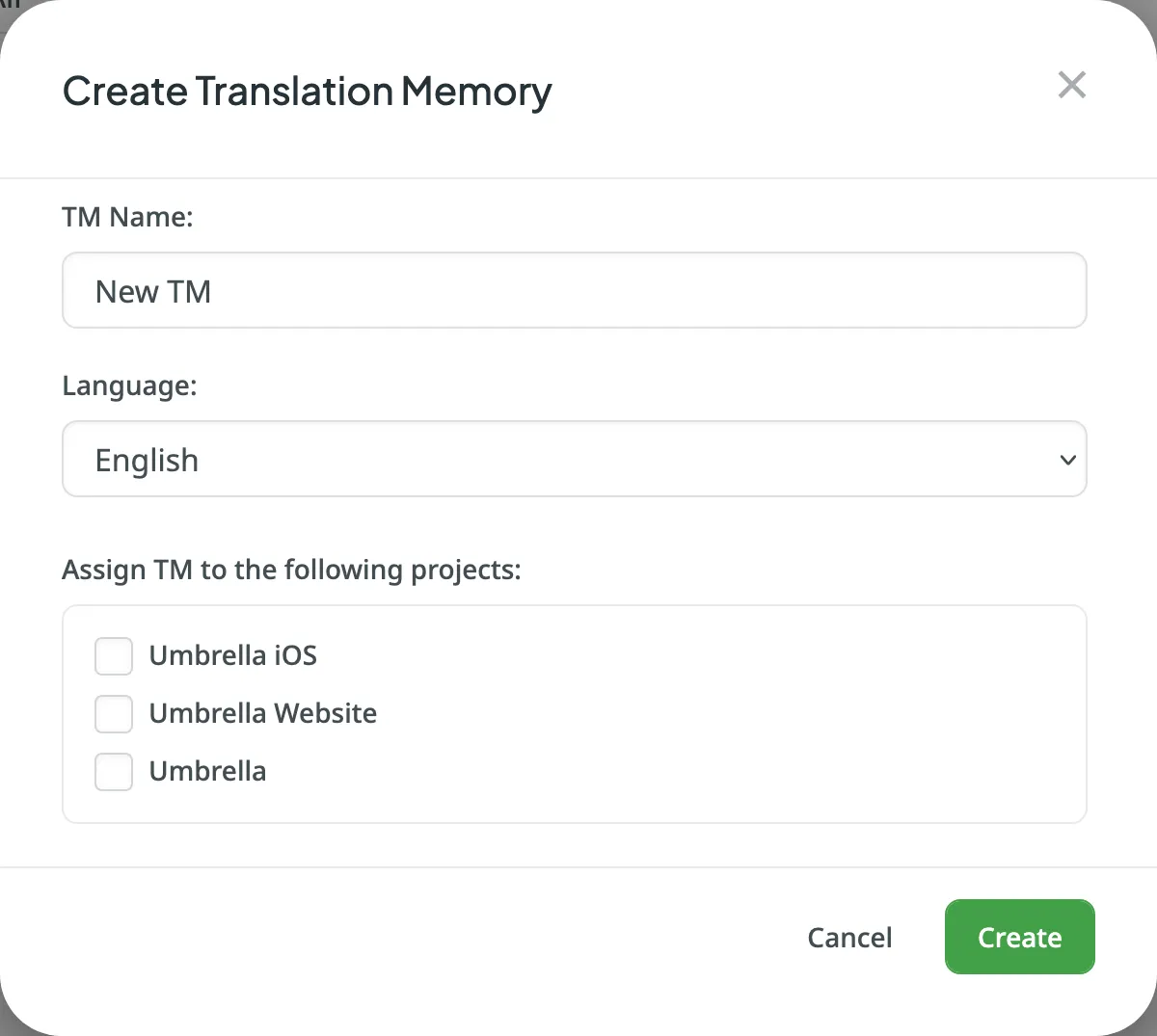
- Görüntülenen ileti öğesinde, ÇB’nizi adlandırın ve çeviri birimleri tablosunda ilk olarak görüntülenecek varsayılan bir dil seçin.
- (İsteğe bağlı) ÇB’yi gerekli projelere atayın. Bu adımı atlayabilir ve daha sonra bir ÇB atayabilirsiniz.
- Oluştur’a tıklayın.
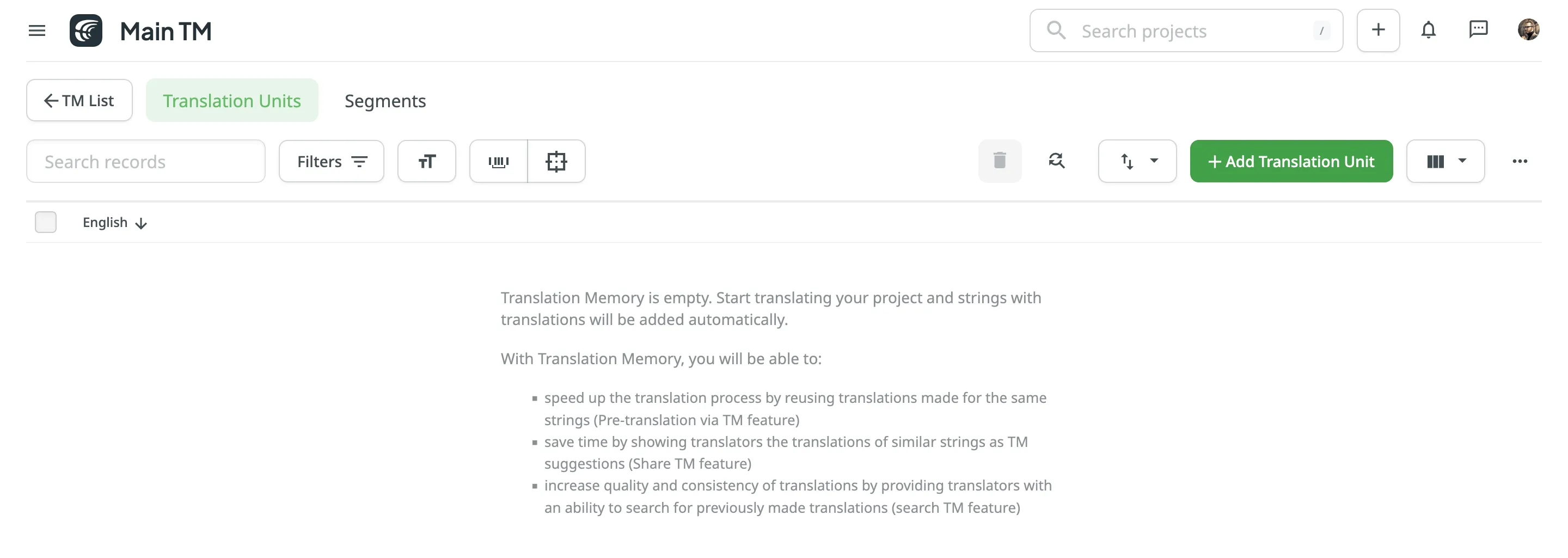
Sıfırdan çeviri birimleri oluşturabilir, belirli bir ÇB’nin veya mevcut tüm ÇB’lerin varolan çeviri birimlerini veya bölümlerini düzenleyebilir ve silebilirsiniz.
Bir çeviri birimi oluşturmak için şu adımları izleyin:
- Profilinizin ana sayfasını açın ve sol kenar çubuğundaki ÇB’yi seçin. Alternatif olarak, projenizi açın ve Ayarlar > Çeviri Bellekleri’ne gidin.
- Gerekli ÇB’yi seçin ve Kayıtları Görüntüle’ye tıklayın.
- Çeviri Birimi Ekle’ye tıklayın.
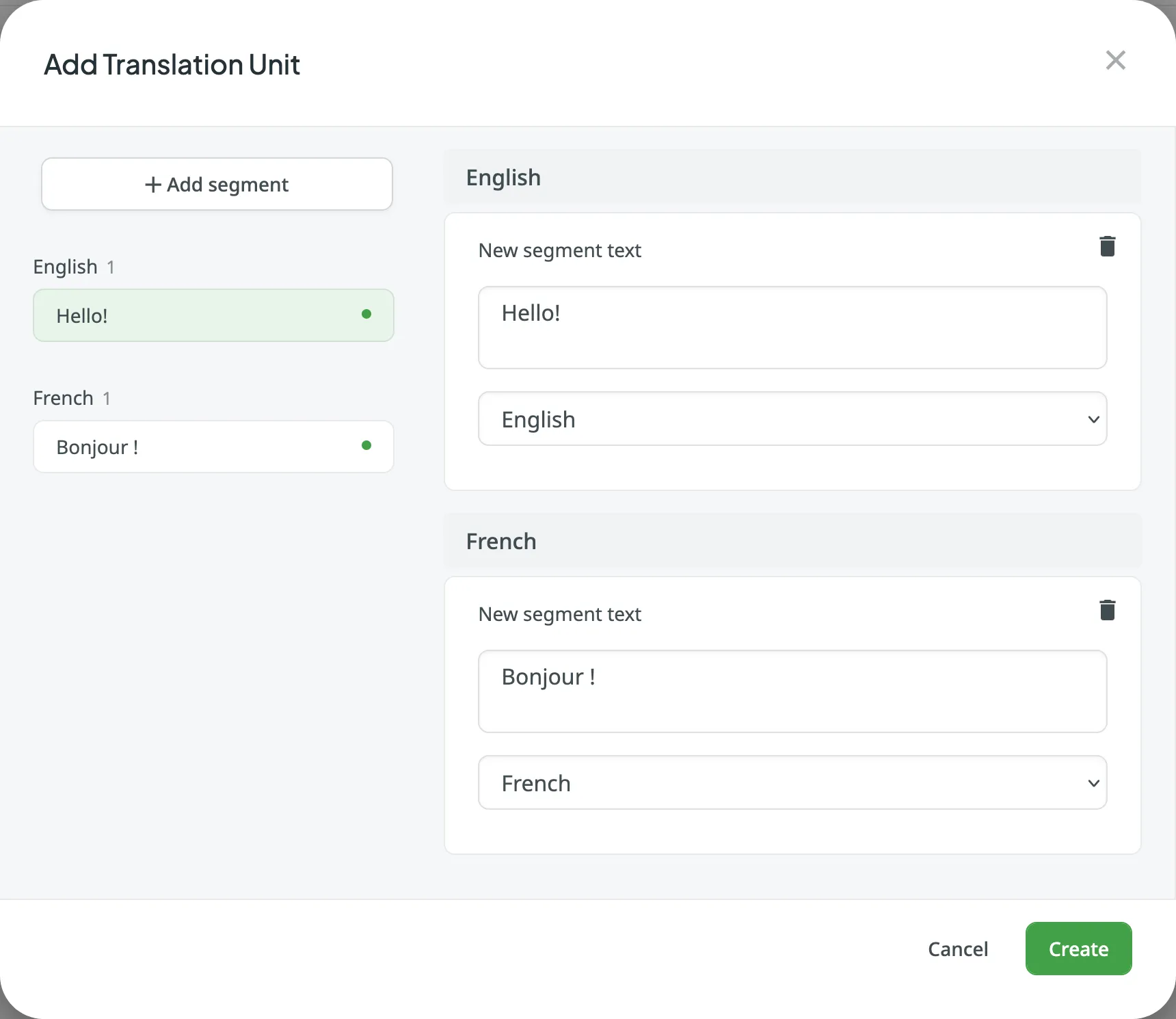
- Görünen ileti öğesinde, açılır menüden dili seçin ve bölümün çevirisini yazın.
- Çeviri birimine daha fazla çeviri eklemek için Bölüm ekle’ye tıklayın.
- Oluştur’a tıklayın.
Çeviri Birimlerini ve ölümlerini Görüntüleme ve Süzme
Section titled “Çeviri Birimlerini ve ölümlerini Görüntüleme ve Süzme”Bir çeviri belleğini açmanızdan sonra, ya Çeviri Birimleri ya da Bölümler sayfalarını kullanarak çeviri birimlerini ve bölümlerini görüntüleyebilir ve süzebilirsiniz.
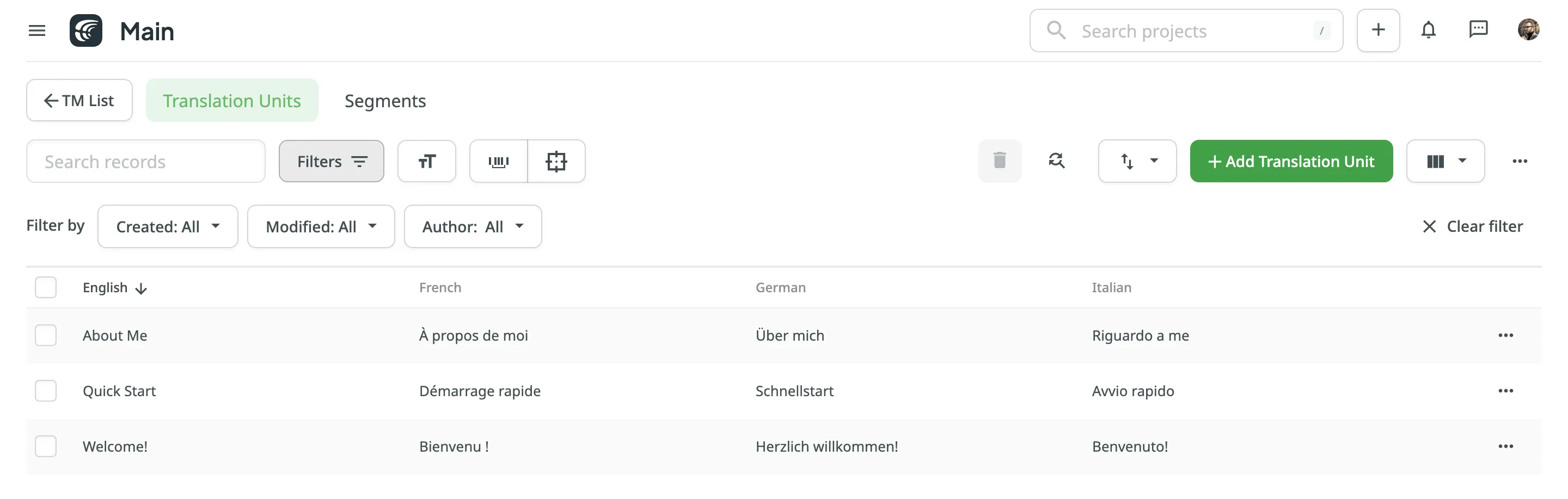
Çeviri Birimleri sayfasında, ÇB içeriğini çeviri birimleri olarak gruplanmış olarak görüntüleyebilirsiniz (her satıra bir çeviri birimi, her bölüm ayrı bir dil sütununda görüntülenir).
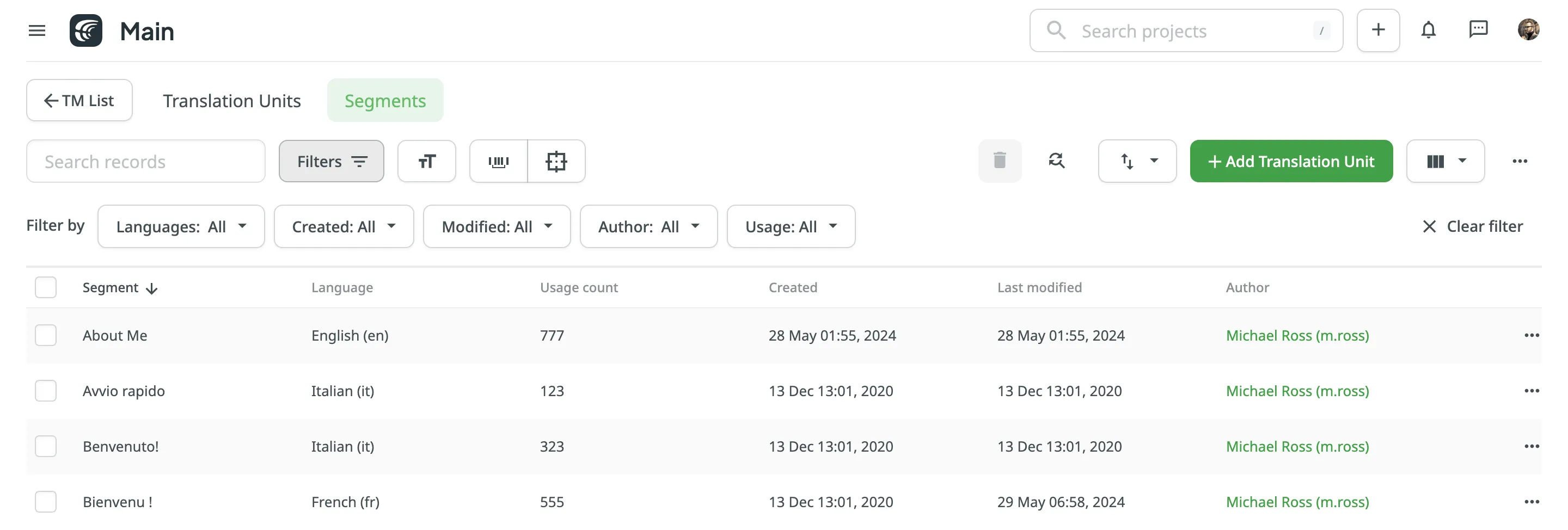
Bölümler sayfasında, ÇB içeriğini aşağıdaki ayrıntılarla ayrı bölümler (her satıra bir bölüm) olarak görüntüleyebilirsiniz:
- Bölüm – Ya kaynak ya da hedef dil metnini içerir.
- Dil – Bölümün dili (örn. Fransızca, İspanyolca).
- Kullanım sayısı – Bir bölümün kaç kez kullanıldığını belirtir.
- Oluşturulma – Bölümün ÇB’ye ilk eklendiği tarih.
- Son değiştirilme – Bölümün düzenlendiği en son tarih.
- Hazırlayan – Bölümü ÇB’ye ekleyen kullanıcı.
Varsayılan olarak tüm çeviri birimleri ve bölümleri, Çeviri Birimleri ve Bölümler sayfalarında görüntülenir. Görüntülenen çeviri birimlerini veya bölümleri süzmek için simgesine tıklayın ve mevcut süzgeç seçeneklerini kullanın:
- Oluşturuldu: Tümü, Özel Aralık.
- Değiştirildi: Tümü, Özel Aralık.
- Hazırlayan: Tümü, belirli kullanıcı.
- Diller (Bölümler sayfasına özgü): Tümü, belirli dil.
- Kullanım (Bölümler sayfasına özgü): Tümü, Kullanılan, Kullanılmayan.
Çeviri birimlerini veya bölümlerini sıralamak için sıralamak istediğiniz sütun başlığına tıklayın:
- Translation Units page – çeviri birimlerini o dilin metnine göre sıralamak için bir dil sütununa (örn. İngilizce, Türkçe vb.) tıklayın.
- Bölümler sayfası – bölüm metnine göre sıralamak için Bölüm sütununa tıklayın.
Click once to sort in ascending order and click again to sort in descending order.
Varolan çeviri biriminin hem kaynak hem de çeviri kısımlarını düzenleyebilirsiniz.
Bir çeviri birimini düzenlemek için şu adımları izleyin:
- Profilinizin ana sayfasını açın ve sol kenar çubuğundaki ÇB’yi seçin. Alternatif olarak, projenizi açın ve Ayarlar > Çeviri Bellekleri’ne gidin.
- Gerekli ÇB’yi seçin ve Kayıtları Görüntüle’ye tıklayın. Alternatif olarak, mevcut tüm ÇB’lerin çeviri birimlerini bir listede görüntülemek için Tüm Kayıtlar’a tıklayın.
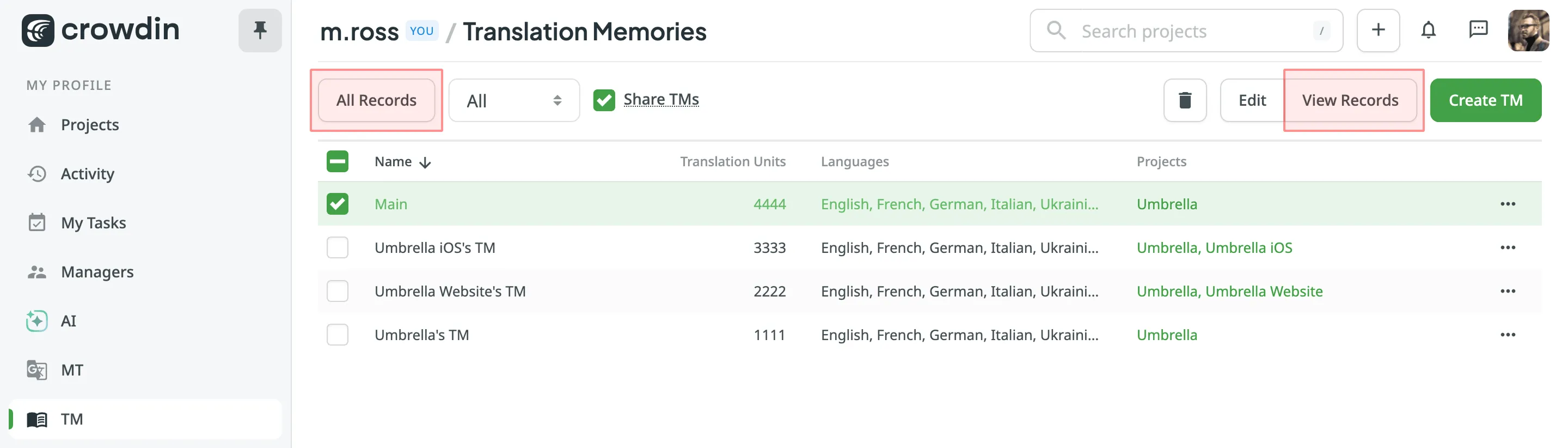
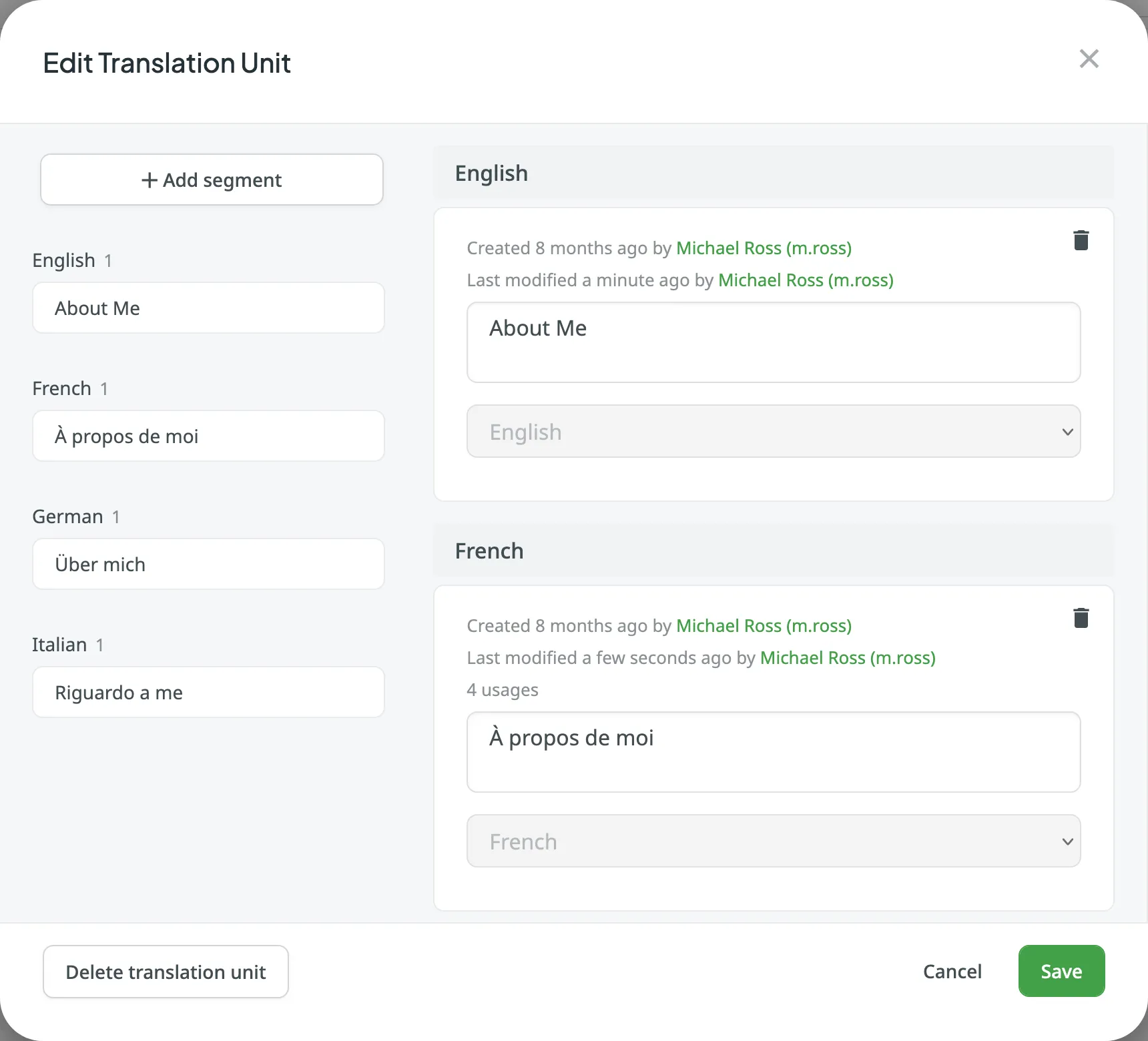
- Bir çift tıklama ile bir çeviri birimi açın veya Düzenle’ye tıklayın.
- Görünen ileti öğesinde, gerekli dillerin bölümlerini düzenleyin veya silin. Her bölüm için dil, oluşturulma tarihi, son değiştirilme tarihi ve varsa çeviriyi orijinal olarak gönderen katkıda bulunanın adı gibi ek ayrıntıları görebilirsiniz.
- Kaydet’e tıklayın.
Çeviri Bellekleri sayfası aracılığıyla çeviri birimlerini düzenlemenin yanı sıra, bunu Düzenleyicide de yapabilirsiniz.
Düzenleyicide ÇB Önerilerini Düzenleme hakkında daha fazlasını okuyun.
ÇB’nizdeki çeviri birimlerini düzenlemenin başka bir yolu da onu (örn. TMX biçiminde) indirmek, cihazınızda gerekli değişiklikleri yerel olarak yapmak ve ardından değiştirilen ÇB’yi geri Crowdin’e yeniden yüklemektir.
TM’nizde neyi değiştirdiğinize bağlı olarak farklı sonuçlar olabilir:
-
Eğer bir çeviri biriminin hem kaynak hem de çeviri bölümlerini düzenlerseniz ÇB’yi Crowdin’e yüklediğinizde, yerel olarak değiştirilen çeviri birimi yeniden yükleme sonrasında yeni olarak değerlendirilecek ve orijinal çeviri birimi değişmeden kalacaktır.
-
Eğer bir çeviri biriminin sadece çeviri bölümünü düzenlerseniz, ÇB’yi Crowdin’e yüklediğinizde, yerel olarak değiştirilmiş çeviri bölümü, varolan çeviri birimine alternatif bir sürüm bölümü olarak eklenecek, orijinal çeviriyi olduğu gibi koruyacak ancak başka bir seçenek sunacaktır.
Eğer çeviri birimlerinin sadece değiştirilmiş sürümüne sahip olmak istiyorsanız, şu adımları izleyin:
- ÇB’nizin tam sürümünü cihazınıza indirin.
- Cihazınızda yerel olarak gerekli değişiklikleri yapın.
- Crowdin’de ÇB’nizin içeriğini tamamen temizleyin.
- Yerel olarak değiştirilen ÇB’nizi Crowdin’e yükleyin.
Bul ve Değiştir özelliğini kullanarak seçilen bir ÇB içindeki bölümlerdeki çevirileri kolayca bulabilir ve değiştirebilirsiniz.
Şu anki çevirileri yenileriyle değiştirmek için şu adımları izleyin:
- Profilinizin ana sayfasını açın ve sol kenar çubuğundaki ÇB’yi seçin. Alternatif olarak, projenizi açın ve Ayarlar > Çeviri Bellekleri’ne gidin.
- Gerekli ÇB’yi seçin ve Kayıtları Görüntüle’ye tıklayın.
- simgesine tıklayın.
- Görünen ileti öğesinde içinde aramak istediğiniz dili seçin. (İsteğe bağlı) Gerekirse süzgeçleri kullanın.
- Değiştirmek istediğiniz kelimeyi, ifadeyi veya cümleyi ve bununla değiştirilecek metni girin. (İsteğe bağlı) Arama sonuçlarını hassaslaştırmak için Büyük/küçük harf duyarlı ve Tam eşleşme seçeneklerini kullanın.
- Değiştirilecek bölümleri önizlemek için Bul’a tıklayın.
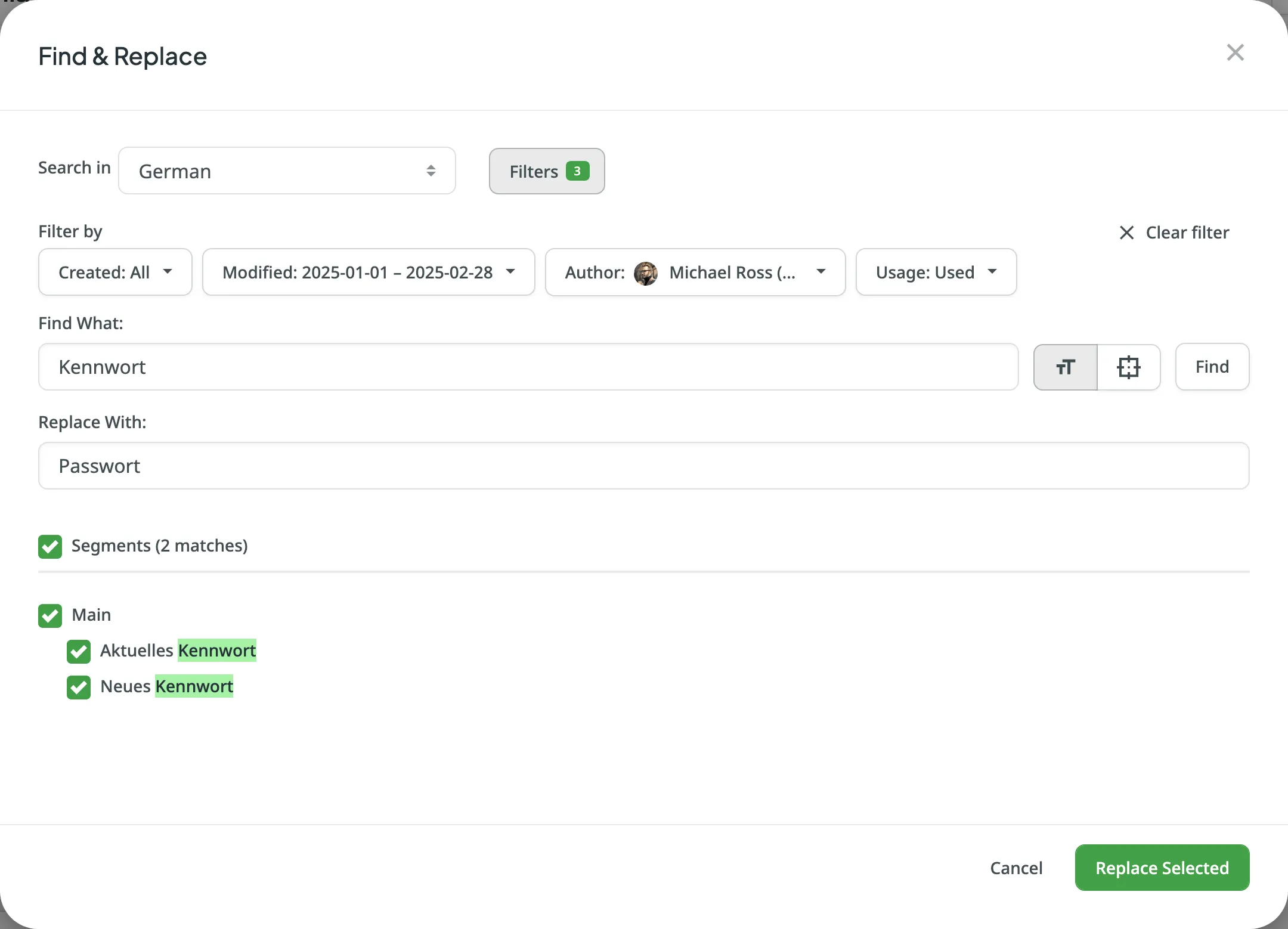
- Değiştirmek istediğiniz bölümleri seçin ve tamamlamak için Seçileni Değiştir’e tıklayın.
Bir, birden çok veya tüm çeviri birimlerini veya bölümlerini aynı anda silebilirsiniz.
ÇB’den tüm çeviri birimlerini silmek için şu adımları izleyin:
- Çeviri Birimleri sayfasında, çeviri birimi listesinin üzerindeki üst onay kutusunu seçin.
- Tüm çeviri birimlerinin seçimini onaylayın.
- simgesine tıklayın.
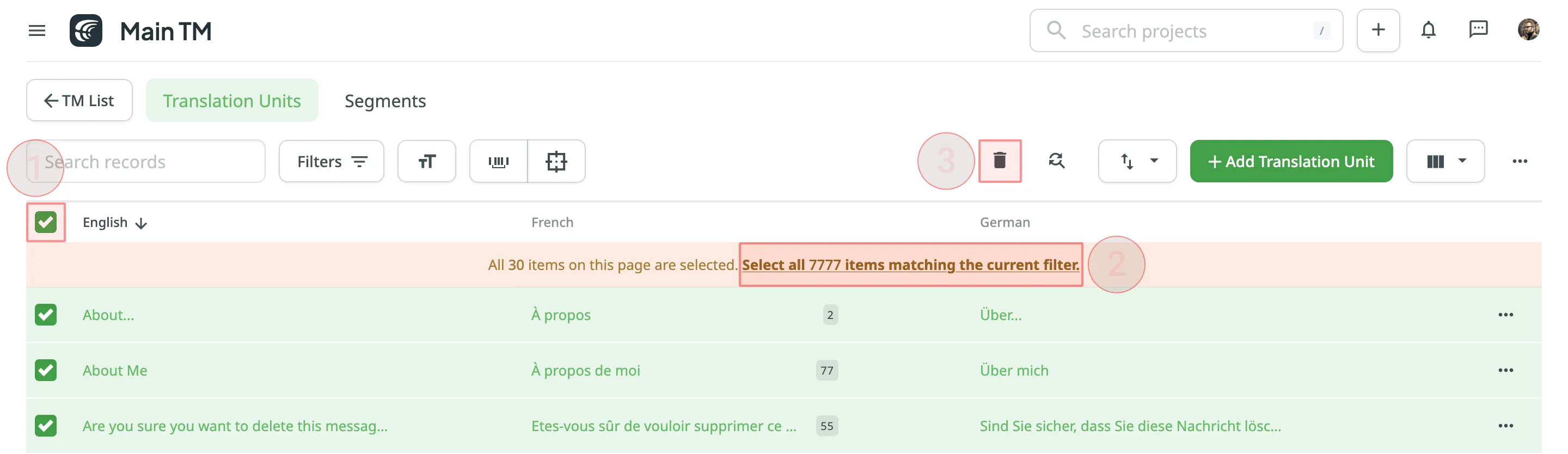
Sadece belirli bir dilin tüm bölümlerini ÇB’den silmek için şu adımları izleyin:
- Bölümler sayfasında simgesine tıklayın ve gerekli dili seçin.
- Bölüm listesinin üstündeki üst onay kutusunu işaretleyin.
- Tüm bölümlerin seçimini onaylayın.
- simgesine tıklayın.
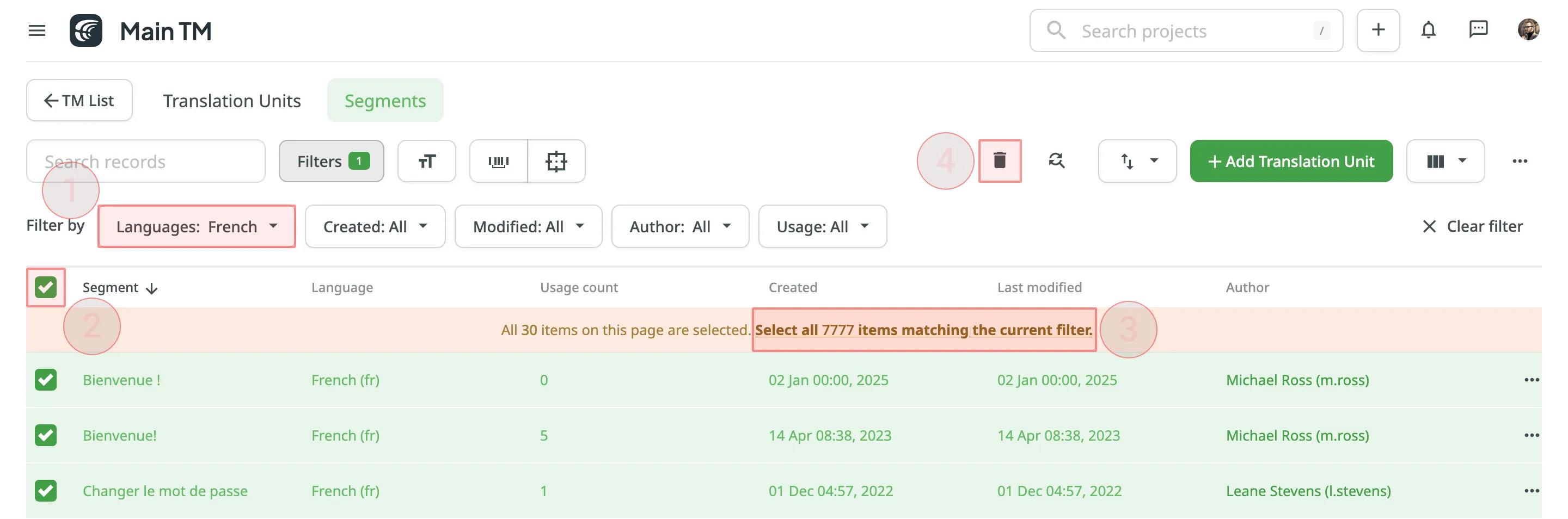
Çeviri birimlerinin ve çevirilerin kaldırılmasıyla uğraşılırken üç olası sonuç olabilir:
- ÇB’den bir çeviri birimi silerken, Crowdin projenizdeki bir dizgi için ilgili çeviri silinmeyecektir.
- Bir dizgi için çeviri etkinliğini Etkinlik sekmesinden iptal ettiğinizde, bir dizgi için çeviri silinecek ancak ilgili çeviri birimi ÇB’de korunacaktır.
- Düzenleyicide bir dizgi için bir çeviriyi silerken, hem çeviri hem de ilgili çeviri birimi silinecektir.
ÇB’leri indirmek veya yüklemek için şu adımları izleyin:
- Profilinizin ana sayfasını açın ve sol kenar çubuğundaki ÇB’yi seçin. Alternatif olarak, projenizi açın ve Ayarlar > Çeviri Bellekleri’ne gidin.
- Gerekli ÇB’de Kayıtları Görüntüle’ye tıklayın.
- simgesine tıklayın ve İndir veya Yükle’yi seçin.
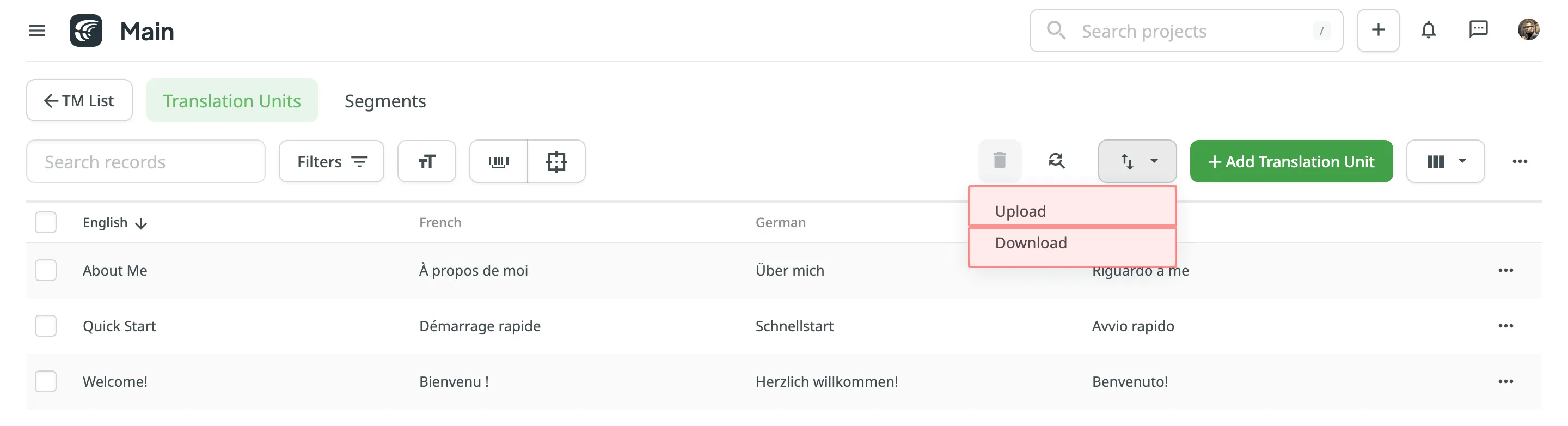
Proje sahibi ve yöneticileri, şu dosya biçimlerinde ÇB’ni indirebilir ve yükleyebilir: TMX, XLSX veya CSV.
Eğer bir ÇB’yi CSV veya XLS/XLSX dosya biçimlerinde yüklerseniz, sütunları yapılandırma ileti öğesinde karşılık gelen dillerle eşleştirin.
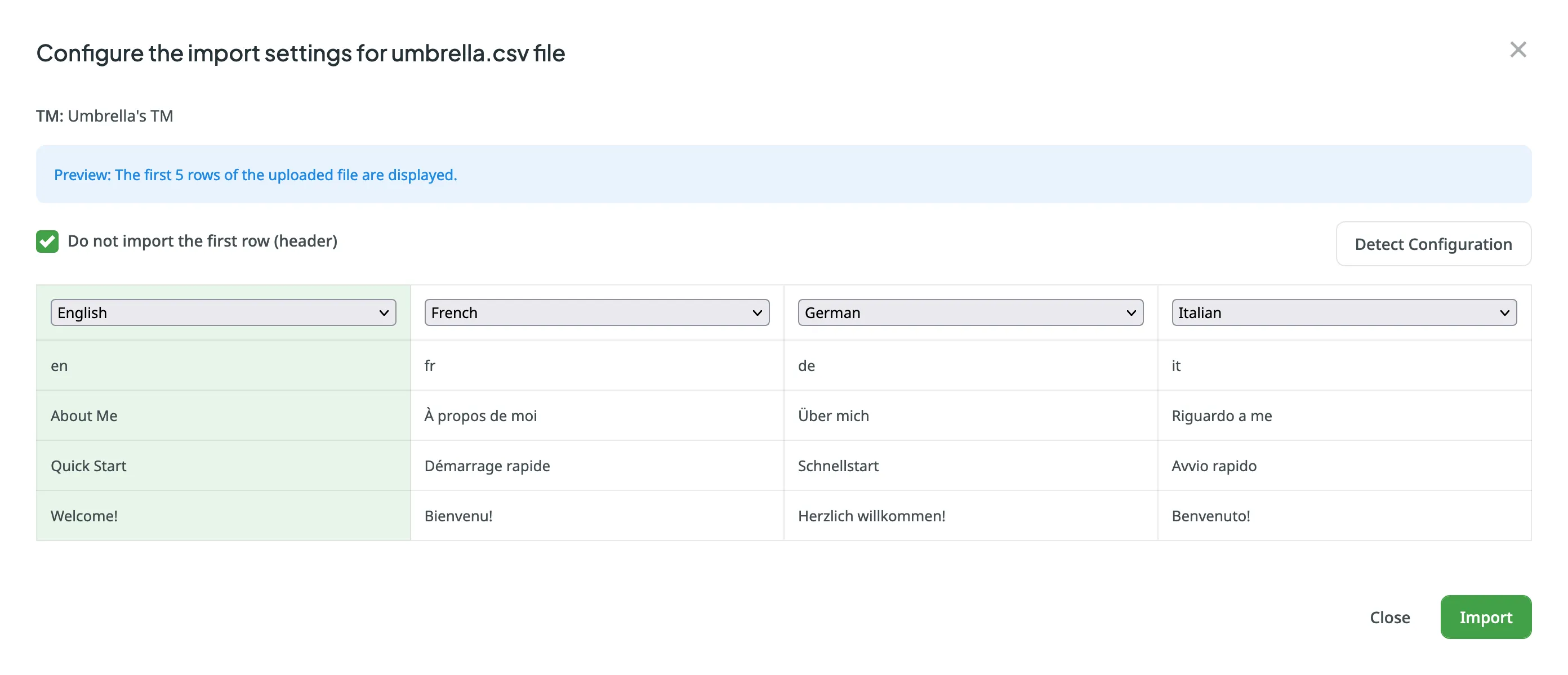
CSV ve XLSX Dosya Biçimlerinde ÇB için Otomatik Sütun Tanımlama
Section titled “CSV ve XLSX Dosya Biçimlerinde ÇB için Otomatik Sütun Tanımlama”ÇB dosyanızı CSV veya XLSX biçimlerinde yükledikten sonra, sistem ilk satırda belirtilen sütun adlarına dayanarak dosya şemasını otomatik olarak algılar. Tanımlama, büyük/küçük harfe duyarsız bir şekilde gerçekleştirilir. Otomatik olarak algılanmayan sütunlar, elle yapılandırma için Seçilmedi olarak bırakılacaktır. Otomatik sütun tanımlama, özellikle birçok dil içeren ÇB elektronik tablolarını yüklediğinizde yararlıdır.
Otomatik sütun algılamadan en iyi şekilde yararlanmak için CSV veya XLSX TM dosyalarınızdaki dil sütunlarını aşağıda gösterilen değerleri kullanarak adlandırmanızı öneririz:
- Dil adı (örn. Türkçe)
- Crowdin dil kodu (örn. tr)
- Yerel ayar (örn. tr-TR)
- Alt çizgili yerel ayar (örn. tr_TR)
- Dil kodu ISO 639-1 (örn. tr)
- Dil kodu ISO 639-2/T (örn. tur)
ÇB dosyası şemasını yeniden algılamak için Yapılandırmayı Algıla’ya tıklayın.
Crowdin’den TMX biçiminde bir ÇB indirirken, çevrimdışı araçlarla farklı kullanım senaryoları için yararlı olabilecek bazı ek üstveriler alabilirsiniz.
TMX biçiminde indirilen çeviri belleği tarafından sağlanan ek ÇB öznitelikleri:
x-crowdin-metadata– Dizgi tanımlayıcı adreslemesi.creationid– Çeviri yazarının Crowdin’deki adı soyadı ve kullanıcı adı.creationdate– Çevirinin orijinal olarak oluşturulduğu tarih.changeid– Çeviriyi güncelleyen kişinin adı soyadı ve kullanıcı adı.changedate– Çevirinin son güncellendiği tarih.usagecount– Çeviri önerisinin Crowdin’deki kullanım sayısı.lastusagedate– Crowdin’de bir çeviri önerisinin kullanıldığı son tarih.
Genellikle Crowdin’de çalışan çeviri satıcıları, müşterileri için çeşitli masaüstü uygulamalarında yönetmek üzere projelerden ÇB’leri dışa aktarır (örn., ÇB’leri alakasız çevirilerden temizlemek ve daha sonra Crowdin’e yeniden aktarmak için). Yukarıda listelenen ÇB öznitelikleri, farklı ölçütlere dayanarak ÇB bölümlerinde daha iyi gezinme ve süzme sağlar. Ayrıca, sonuç olarak daha yüksek kaliteli çeviriler sağlamak için MÇ motorlarını sadece ürüne özgü veriler üzerinde eğitmek için temizlenmiş ve yenilenmiş ÇB’leri kullanabilirsiniz.
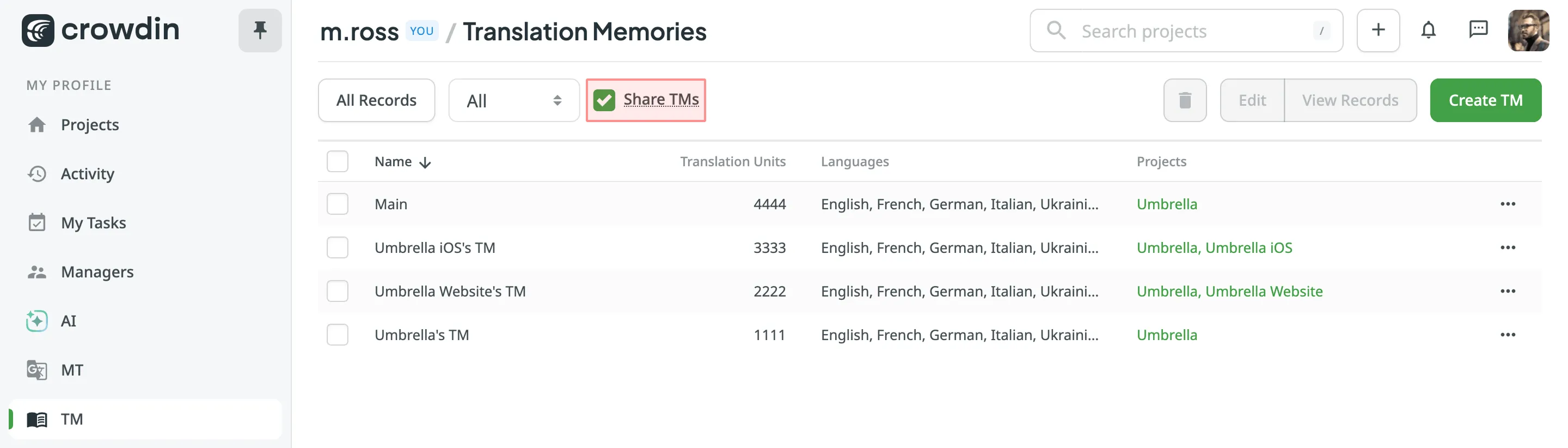
Paylaşılan ÇB’leri kullanarak, sahip olduğunuz herhangi bir projeyi otomatik çevirebilirsiniz. Ayrıca, tüm ÇB’lerden gelen ÇB önerileri Düzenleyicide görünecektir.
ÇB’lerini sahip olduğunuz tüm projeler arasında paylaşmak için şu adımları izleyin:
- Profilinizin ana sayfasını açın ve sol kenar çubuğundaki ÇB’yi seçin.
- ÇB’leri Paylaş’ı seçin.
Otomatik Çeviri ile Çeviri Belleği Uygulama
Section titled “Otomatik Çeviri ile Çeviri Belleği Uygulama”ÇB ile Otomatik Çeviri, en düşük %100 ve Mükemmel eşleşmelerden yararlanmanızı sağlar.
ÇB ile Otomatik Çeviri Sırasında ÇB Önerilerini Önceliklendirme
Section titled “ÇB ile Otomatik Çeviri Sırasında ÇB Önerilerini Önceliklendirme”ÇB ile otomatik çeviri sırasında sistem, en uygun ÇB önerisini seçmek için birden çok parametreyi dikkate alır. Eğer sistem bir dizgi için sadece bir uygun ÇB önerisi bulursa, ÇB ile otomatik çeviri sırasında uygulanacaktır. Eğer sistem bir dizgi için iki veya daha fazla ÇB önerisi bulursa, bunlar birden çok parametreye dayanarak sıralanacak ve en uygun olanı uygulanacaktır.
Aşağıdaki parametreler, sistemin hangi ÇB önerisinin daha iyi işe yaradığına karar vermek için kullandığı sırayla listelenir. Eğer ilk parametre kullanılarak karar verilemiyorsa (yani %100 eşleşen iki ÇB önerisi), sistem karar verilinceye kadar sonraki parametreyi kullanacaktır.
- Alaka – ÇB eşleşmesi olarak da bilinir. ÇB Eşleşme Hesaplaması hakkında daha fazlasını okuyun.
- Otomatik Değiştirme kullanımı – ÇB önerisinin otomatik değiştirme tarafından geliştirilip geliştirilmediğini doğrulama. Otomatik Değiştirme hakkında daha fazlasını okuyun.
- Atanmış ÇB Önceliği – ÇB önerisinin depolandığı ÇB’nin önceliği. ÇB’yi Önceliklendirme hakkında daha fazlasını okuyun.
- Birincil veya lehçe dili – ÇB önerisinin kaynak metindeki birincil veya lehçe dili kullanımı (örn., İngilizce’den bir ÇB önerisi, Kanada İngilizcesi’nden daha yüksek önceliğe sahip olacaktır).
- ÇB öneri oluşturma tarihi – bir ÇB önerisinin oluşturulduğu tarih (daha yakın bir oluşturma tarihine sahip bir ÇB önerisinin önceliği daha yüksek olacaktır).
ÇB ile otomatik çeviri sırasında ÇB önerilerine nasıl öncelik verildiğini daha iyi anlamak için birkaç varsayımsal senaryo üzerinden gidelim. Projenizde şu Welcome! kaynak metni bulunan çevrilmemiş bir dizgi olduğunu düşünelim. ÇB ile otomatik çeviriyi çalıştırdığınızda, sistem ÇB önerilerini ÇB’lerinizde aramaya başlar.
- Sistem,
WelcomeveWelcome!kaynak metinli iki ÇB önerisi bulur.Hoş Geldiniz!ÇB önerisindeki çeviri, daha yüksek ÇB eşleşmesine sahip olduğundan kullanılacaktır. - Sistem iki ÇB önerisi bulur:
Hoş GeldinizveHoş Geldiniz!. Her ikisi de aynı kaynak metne sahiptir, bu nedenle sistem, bu ÇB önerilerini iyileştirmek için otomatik değiştirmenin kullanılıp kullanılmadığını denetler ve otomatik değiştirme tarafından iyileştirilmeyen olanı seçer. - Sistem iki ÇB önerisi bulur:
Hoş GeldinizveHoş Geldiniz!. Her ikisi de aynı kaynak metne sahiptir ve her ikisi de otomatik değiştirme ile iyileştirilmemiştir. Ardından sistem, bu ÇB önerilerinin depolandığı ÇB’lerin önceliğini denetler ve daha yüksek önceliğe sahip ÇB’de depolananı seçer. - Sistem iki ÇB önerisi bulur:
Hoş GeldinizveHoş Geldiniz!. Her ikisi de aynı kaynak metne sahiptir, her ikisi de otomatik değiştirme ile iyileştirlmiştir ve her ikisi de aynı önceliğe sahip ÇB’lerde depolanır. Ardından sistem, ÇB önerilerinin kaynak dillerini denetler ve birincil dili kullananı seçer. - Sistem iki ÇB önerisi bulur:
Hoş GeldinizveHoş Geldiniz!. Her ikisi de aynı kaynak metne sahiptir, her ikisi de otomatik değiştirme ile iyileştirilmemiştir, her ikisi de aynı önceliğe sahip ÇB’lerde depolanır ve her ikisi de birincil kaynak dilleri kullanır. Ardından sistem, ÇB öneri oluşturma tarihini denetler ve en son tarihe sahip olanı seçer.
Daha nadir durumlarda, yukarıda listelenen tüm parametrelere dayanarak iki veya daha fazla ÇB önerisinin aynı olduğu bir durum olabilir. Bu durumda sistem aynı olanlardan ilkini seçer.
Doğruluğu artırmak için Crowdin, ÇB eşleşmelerini belirlerken HTML etiketlerinin etkisini en aza indirir. Orijinal dizgilere dayalı eşleştirme yerine, Düzenleyicideki davranışa benzer şekilde, eşleştirme, HTML etiketlerinin yer tutucularla değiştirildiği dizgiler üzerinde gerçekleştirilir.
Örneğin, Merhaba <b>dünya</b>! dizgisi Merhaba <a href='#'>dünya</a>! dizgisiyle %100 eşleşir.
Düzenleyicideki Lehçe Dilleri için ÇB Önerileri
Section titled “Düzenleyicideki Lehçe Dilleri için ÇB Önerileri”Lehçeler için ÇB Önerileri seçeneği etkinleştirildiğinde Crowdin, Düzenleyicide lehçe dilleri için birincil dilden ÇB önerilerini gösterecektir. Örneğin, eğer hedef dilleriniz olarak İspanyolca ve İspanyolca, Arjantin varsa ve seçenek etkinse, Düzenleyici İspanyolca, Arjantin için İspanyolca’dan ÇB önerilerini görüntüler (ÇB ve MÇ Önerileri bölümünde “İngilizce -> İspanyolca” olarak gösterilir).
Ancak bu davranış ÇB’de Ara işlevselliğine uygulanmaz. Eğer bir lehçe diliyle çalışırken ÇB’de Ara sekmesinde birincil dilden ÇB önerilerini ararsanız herhangi bir sonuç bulamayacaksınız.
Crowdin, çevrilecek kaynak dizgiyi ve ÇB’nin varolan bölümlerini karşılaştırarak ÇB eşleşmesini hesaplar.
ÇB eşleşmelerinin üç ana türü vardır:
- Mükemmel Eşleşme - ÇB bölümünün metni ve bağlamı, kaynak dizgiyle tamamen eşleşir
- %100 Eşleşme - ÇB bölümünün metni kaynak dizgiyle eşleşir, ancak bağlam farklıdır
- Belirsiz Eşleşme (%99 ve daha azı) - ÇB bölümünün metni, kaynak dizgiye göre belirli bir ölçüde farklıdır
Eğer Mükemmel ve %100 ÇB eşleşmesi için hesaplamalar nispeten basitse, belirsiz eşleşmelerin hesaplaması o kadar açık olmayabilir.
Belirsiz eşleşmelerin hesaplanmasını etkileyen çok sayıda farklı etken vardır, örneğin:
- Kelime sırası
- Noktalama
- Biçimlendirme etiketleri
- Kaynak dizgiden daha uzun eşleşmeler
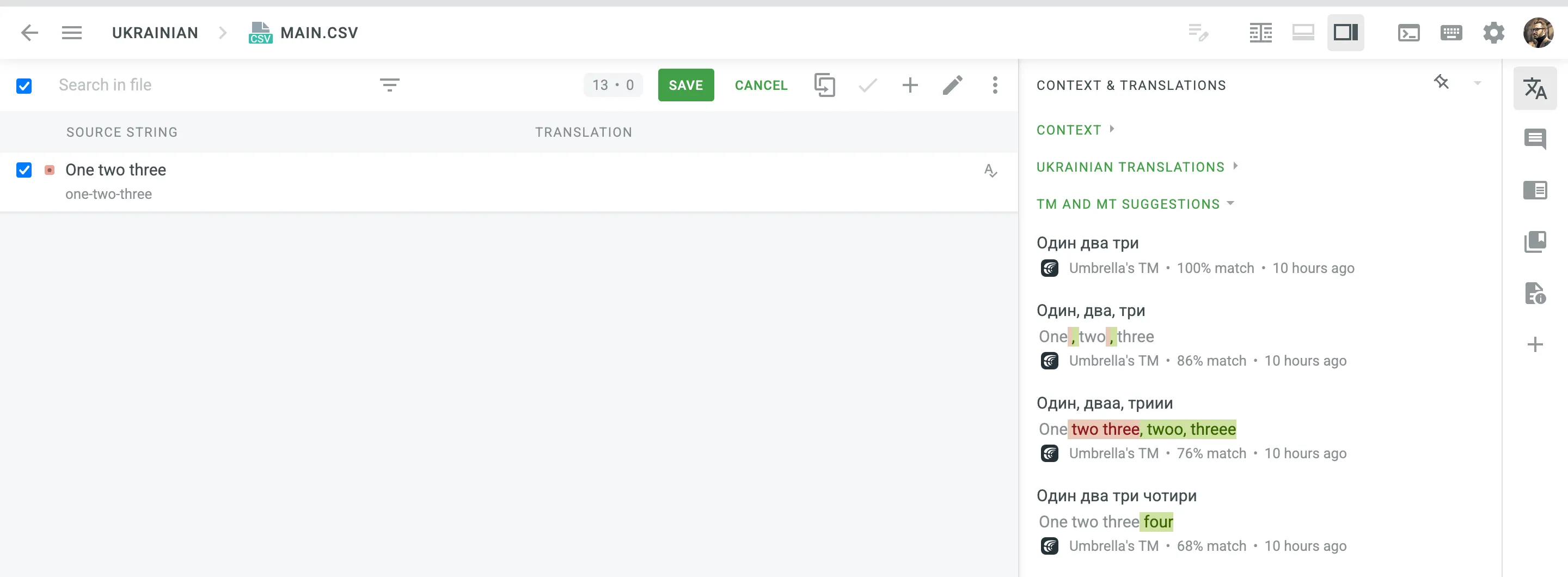
Otomatik Değiştirme, daha yüksek benzerlik eşleşmesine sahip çeviriler önererek çeviri belleğini (ÇB) kullanmanın yararını artırmayı amaçlamaktadır. Özellik, kaynak dizgilerde kullanılanlar ile ÇB tarafından önerilen çevirilerde çevrilemez öğelerin (etiketler, HTML varlıkları, yer tutucular, sayılar ve daha fazlası gibi) yerini değiştirir.
Otomatik Değiştirme özelliğini etkinleştirmek için projenizi açın ve Ayarlar > Çeviri Bellekleri’ne gidin.
Otomatik Değiştirilebilir Çevrilemez Öğeler
Section titled “Otomatik Değiştirilebilir Çevrilemez Öğeler”Otomatik değiştirme özelliği aşağıdaki çevrilemez öğelerin yerini değiştirebilir:
| Non-translatable elements | Source string example | TM suggestion (German) | Improved TM suggestion |
|---|---|---|---|
| Tags | <b %s>Help</b> | <span>Hilfe<span> | <b %s>Hilfe</b> |
| HTML entities | Currency € | Währung ¥ | Währung € |
| Line breaks | Profile | Profil<br/> | Profil |
| Escape sequences (\r\n, \r, \n, \t, unicode, hex) | Translation \x42 | Übersetzung \u4242 | Übersetzung \x42 |
| Non-escaped equivalents of \r\n, \r, \n, \t | Translated by \n TM | Übersetzt vom Übersetzungsspeicher | Übersetzt vom \n Übersetzungsspeicher |
| Placeholders | Example %s | Beispiel %1$s | Beispiel %s |
| Numbers | Attempt 2 | Versuch 5 | Versuch 2 |
| Letter case | Log in | einloggen | Einloggen |
| Special characters | Help? | Hilfe! | Hilfe? |
| URLs | More Information: https://crowdin.com/features | Weitere Infos: https://crowdin.com/ | Weitere Infos: https://crowdin.com/features |
| ICU syntax | Get {discountPercent, number, percent} discount | Erhalte {discountValue, number, currency} Rabatt | Erhalte {discountPercent, number, percent} Rabatt |
ÇB otomatik değiştirmeyi etkinleştirdikten sonra, otomatik çeviri sırasında iyileştirilmiş ÇB önerilerinden yararlanabilirsiniz. En az eşleşme oranını %100 olarak ayarladığınızdan emin olun. Bu, ÇB otomatik değiştirme tarafından %100 olarak iyileştirilen eşleşmelerin yanı sıra %100 ÇB eşleşmelerinin de dahil edilmesiyle sonuçlanacaktır.
Otomatik Değiştirme özelliği ile çevirmenler, iyileştirilmiş ÇB önerilerini Düzenleyicide görebilir. İyileştirilmiş önerinin altındaki yüzde, orijinal ÇB önerisinin ve iyileştirilmiş olanın eşleşme yüzdesini gösterir.
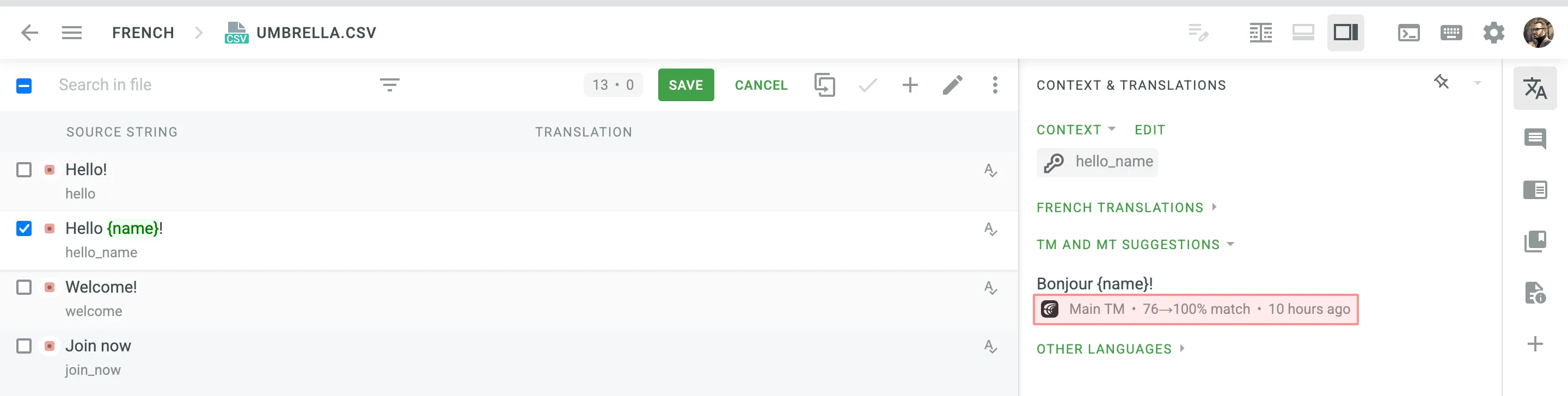
Bazı durumlarda, belirli koşullara bağlı olarak eşleşme yüzdesini azaltmak için ÇB önerilerine ceza uygulamak isteyebilirsiniz.
Örneğin, tam eşleşmeleri iyileştirilmiş olanlara göre önceliklendirmek amacıyla otomatik değiştirme özelliği tarafından iyileştirilen ÇB önerileri için bir ceza ayarlayabilirsiniz. İyileştirilen ve cezalandırılan önerinin altındaki yüzde, iyileştirilen ÇB önerisi ile cezalandırılan önerinin eşleşme yüzdesini gösterir. Daha fazla ayrıntı görmek için imleci yüzdeliğin üzerine getirin.
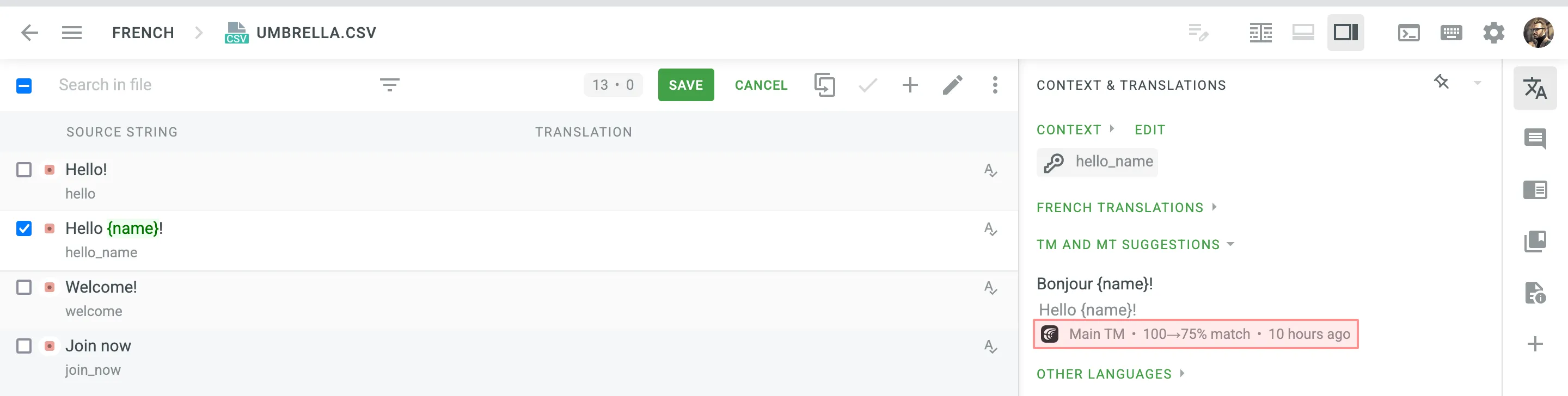
ÇB Öneri Cezaları hakkında daha fazlasını okuyun.
Özellik etkinleştirildikten sonra, Maliyet Tahmini ve Çeviri Maliyeti raporlarının nasıl hesaplandığını etkileyecektir.
Maliyet Tahmini raporu, bu dizgilerin iyileştirilebileceği en yüksek benzerlik eşleşmesine dayanarak otomatik değiştirme özelliğiyle imkan dahilinde iyileştirilebilen ÇB önerilerini sayar. Örneğin, %75 eşlemeden %100 eşleşmeye iyileştirilebilir bir eşleşme, %100 eşleşme kabul edilir.
Çeviri Maliyeti raporu, otomatik değiştirme özelliği tarafından iyileştirilmiş ÇB önerilerini normal ÇB önerileri olarak sayar. Örneğin, %75 eşlemeden %100 eşleşmeye iyileştirilmiş bir eşleşme, %100 eşleşme kabul edilir.