

Makine Çevirisi
Crowdin ile bütünleştirilmiş makine çeviri motorları, Google Çeviri ve AutoML Translation, Microsoft Translate ve diğerleri gibi hizmetlerden çeviri önerileri sağlar.
MT suggestions are displayed in the Editor’s TM and MT Suggestions section in the order of the engines’ configuration dates. To prioritize a specific engine’s suggestions, configure that engine first.
Ayrıca MÇ motorlarını kullanarak Otomatik Çeviri gerçekleştirebilirsiniz.
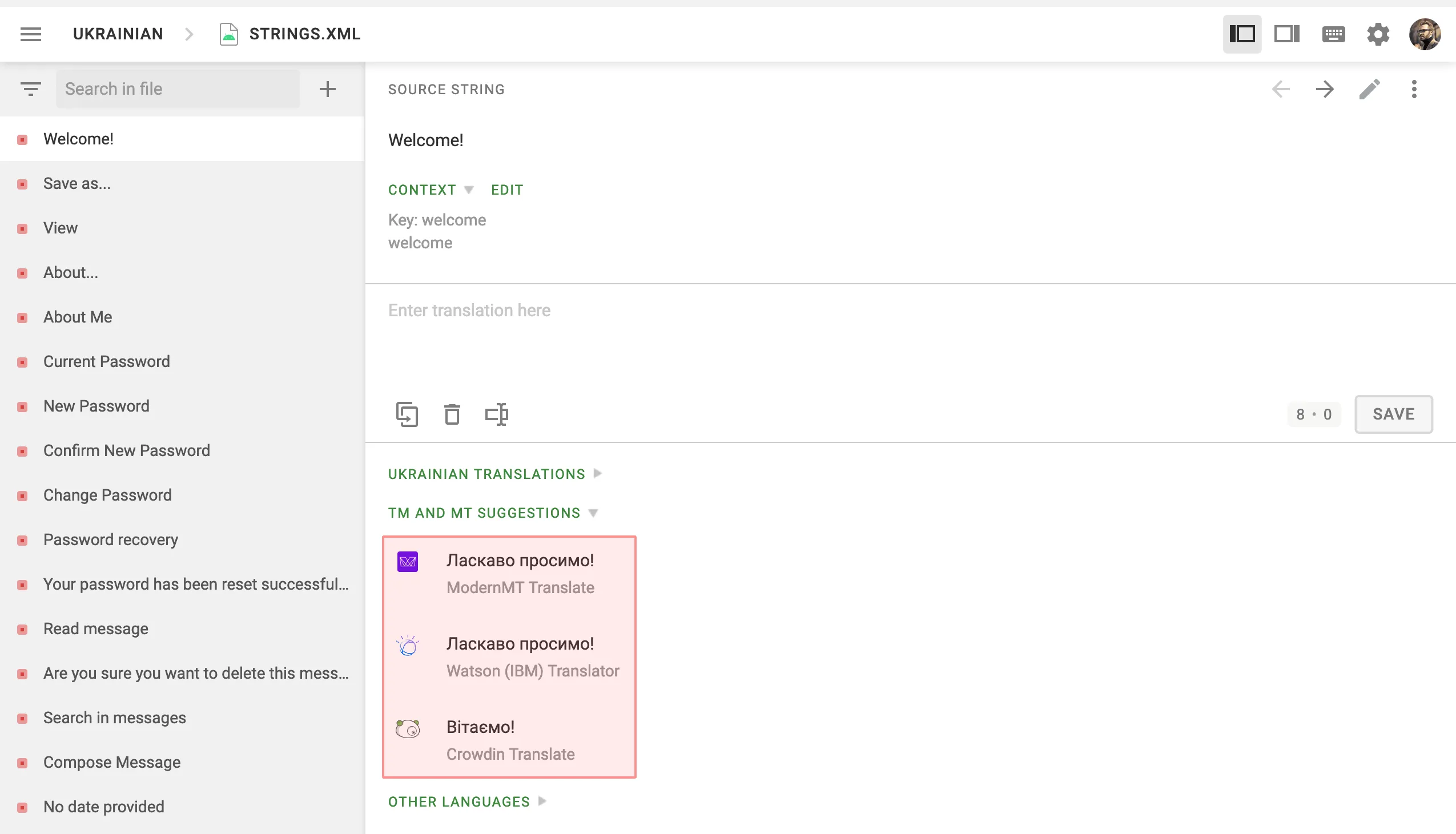
Varsayılan olarak, makine çevirileri her proje için etkinleştirilir, ancak proje üyelerinin bunları kullanabilmesi için çeviri motorlarının yapılandırılması gerekir. Eğer belirli projeler için bu seçeneği etkisizleştirmek istiyorsanız, Proje Ayarları’nda Makine çevirisi önerilerini göster işaretini kaldırın.
Makine çeviri motorlarını yapılandırmak için şu adımları izleyin:
- Profilinizin ana sayfasını açın ve sol kenar çubuğundaki MÇ’yi seçin.
- Yapılandırmak istediğiniz MÇ motorunun yanındaki simgesine tıklayın ve Düzenle’yi seçin. Alternatif olarak, sadece gerekli MÇ moturuna çift tıklayın.
- Etkinleştirildi’yi seçin.
- Seçilen çeviri motorunun kimlik bilgilerini girin.
- (İsteğe bağlı) Gelişmiş ayarlar bölümünde aşağıdaki seçenekleri yapılandırabilirsiniz:
- MÇ motorunun çeviri sağlaması gereken dilleri seçin. Alternatif olarak tüm dilleri etkinleştirmek için boş bırakın.
- MÇ motorunu kullanmak istediğiniz projeleri seçin. Alternatif olarak tüm projelerde etkinleştirmek için boş bırakın.
- Güncelle’ye tıklayın.
Go to Windows Azure to access your Microsoft Translator API subscription key. Translator Metin API, 2.000.000 çevrilmiş karakter içeren ücretsiz bir katman sunar.
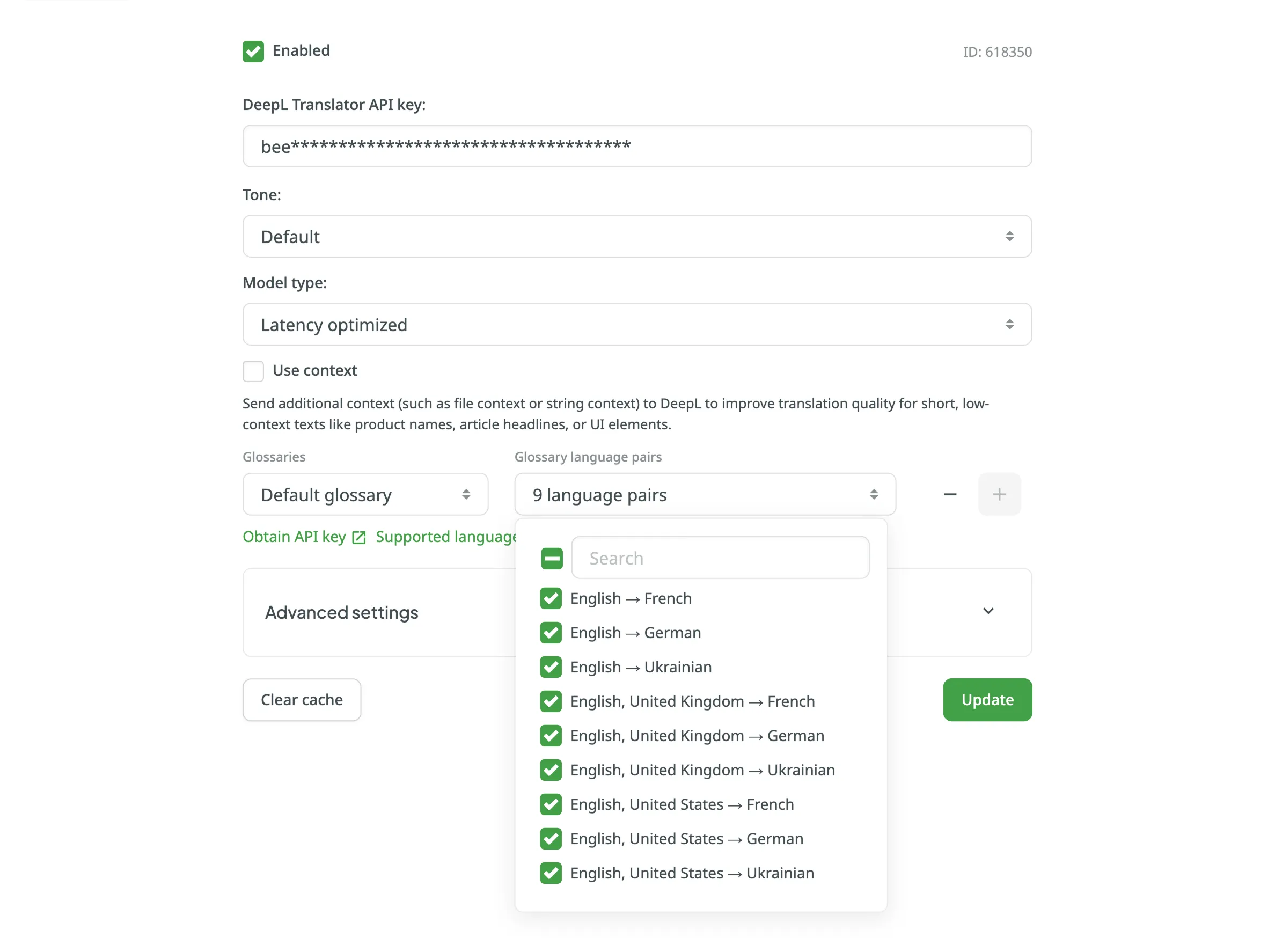
DeepL API is accessible only with the DeepL API Free and Pro subscription plans (For developers tab). Navigate to the DeepL Pro Account page to get a unique Authentication Key. DeepL API planının bu özelliği sağlayan tek plan olduğunu lütfen unutmayın.
If you’re subscribed to a different subscription plan, you can switch to the DeepL API plan in your personal account settings. DeepL also provides a simulator that allows you to check your Authentication Key in action.
The DeepL Translator supports multilingual glossaries, allowing you to ensure consistent translation of your domain-specific terminology. Crowdin’de birden çok sözlük yapılandırabilir ve her birine belirli dil çifti atayabilirsiniz.
To configure your DeepL glossaries, follow these steps:
- Sözlükler açılır menüsünden bir sözlük seçin. This list is automatically populated from your connected DeepL account.
- Sözlük dil çiftleri açılır menüsünden, seçilen sözlüğün uygulanmasının gerektiği bir veya daha fazla dil çiftini seçin.
- (İsteğe bağlı) Başka bir sözlük yapılandırmak için simgesine tıklayın ve yukarıdaki adımları tekrarlayın. Bir sözlük yapılandırmasını kaldırmak için simgesine tıklayın.
- Güncelle’ye tıklayın.
ModernMT Gerçek zamanlı çeviri API’sine Gerçek zamanlı veya Döngüdeki İnsan abonelik planlarıyla erişilebilir. Navigate to the ModernMT Dashboard to get your License key. If you’re subscribed to a different subscription plan, you can switch to the Real time or Human-in-the-loop plan via the Manage Plan page.
Amazon Translate’in ücretsiz sürümü 12 ay boyunca kullanılabilir. Sonrasında, çevrilen karakter sayısı için ödeme yapmanız gerekecektir. Crowdin, Amazon Translate tarafından sağlanan Standart Metin Çevirisi türünü kullanır. Read more about available Amazon Translate pricing options.
Read more about obtaining your access key needed for Amazon Translate integration.
To use your Custom Terminology, follow these steps:
- AWS Bölgenizi belirtin (örn., us-east-2).
- Özel Terminolojinizi ilgili açılır menüden seçin.
What are the minimal scopes for an IAM user required to set up Amazon Translate to be used in Crowdin?
The minimal IAM scopes required depend on whether you’re using terminologies or not:
Without terminologies:
{ "Version": "2012-10-17", "Statement": [ { "Effect": "Allow", "Action": "translate:TranslateText", "Resource": "*" } ]}With terminologies:
{ "Version": "2012-10-17", "Statement": [ { "Effect": "Allow", "Action": [ "translate:TranslateText", "translate:GetTerminology", "translate:ListTerminologies" ], "Resource": "*" } ]}Alternatively, you can use the AWS managed policy: TranslateReadOnly, which provides the necessary read-only access to Amazon Translate.
Google Çeviri’yi kullanmak için etkin bir faturalandırma profiline sahip Google Cloud hesabınız olmalıdır. Bulut Çeviri, kullanıma göre aylık olarak fiyatlandırılır. Learn more.
Bütünleştirme amacıyla gerekli API anahtarını elde etmek için şu adımları izleyin:
- Go to Google Cloud Console. Varolan Google Cloud hesabına oturum açın veya yeni bir tane oluşturun.
- Select an existing project or add a project using the New Project.
- Go to API & Services > Library and search for Cloud Translation API.
- Click Enable.
- Go to API & Services > Credentials and click Create credentials > API key.
- Copy the API key and click Close.
AutoML Çevirisi’ni kullanmak için etkin bir faturalandırma profiline sahip Google Cloud hesabınız olmalıdır. Google AutoML Translation, çeviri için kaç karakter gönderdiğinize bağlı olarak aylık olarak fiyatlandırılır. Learn more.
Bir hizmet hesabı anahtarı oluşturmak ve bütünleştirme amacıyla gerekli kimlik bilgilerini elde etmek için şu adımları izleyin:
- Go to Google Cloud Console. Varolan Google Cloud hesabına oturum açın veya yeni bir tane oluşturun.
- Select an existing project or add a project using the New Project.
- Go to API & Services > Library and search for Cloud AutoML API.
- Click Enable.
- Bir sonraki adım, bir hizmet hesabı özel anahtar çifti oluşturmaktır. Hizmet hesabı Crowdin tarafından kullanılır. Uygulamalar, yetkili API çağrıları yapmak için hizmet hesaplarını kullanır.
Kimlik doğrulamayı ayarlamak ve özel anahtarınızı oluşturmak için şu adımları izleyin:
- Go to API & Services > Credentials.
- Click Create credentials > Service account.
- In the Service account name field, enter a name that describes what this service account will do.
- Click Create and continue.
- From the Role list, select Project > Cloud Translation API Editor and click Continue.
- Click Done.
- In the API & Services > Credentials, click on the created service account.
- Switch to the Keys tab.
- Click Add key > Create new key.
- JSON’u seçin ve Oluştur’a tıklayın. Anahtarınızı içeren bir JSON dosyası bilgisayarınıza indirilecektir.
Google Cloud AutoML Özel Sözlük Yapılandırması
Section titled “Google Cloud AutoML Özel Sözlük Yapılandırması”Google Cloud AutoML özel sözlük, etki alanına özgü terminolojinizi sürekli olarak çevirmenizi sağlar.
Google Cloud AutoML özel sözlüğünüzü yapılandırmak için şu adımları izleyin:
- Profilinizin ana sayfasını açın ve sol kenar çubuğundaki MÇ’yi seçin.
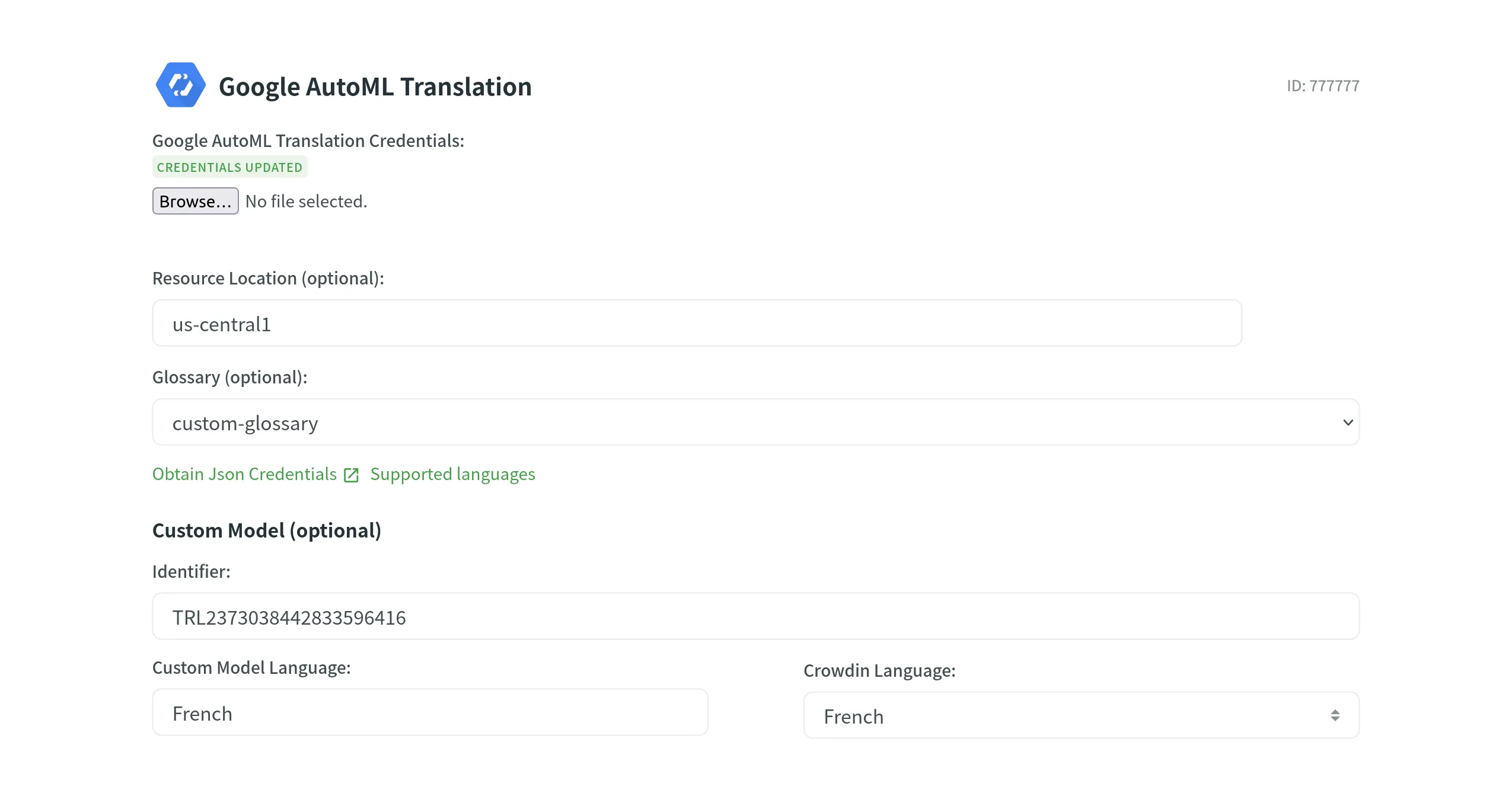
- Google AutoML Translation motorunun yanındaki simgesine tıklayın ve Düzenle’yi seçin.
- JSON kimlik bilgilerinizi yükleyin.
- Kaynak Konumunuzu belirtin (örn. us-central1).
- Sözlüğünüzü ilgili açılır menüden seçin.
- (İsteğe bağlı) Özel Modelinizi belirtin. Gerekirse, Özel Model ve Crowdin dilleri arasında dil eşlemeyi yapılandırın.
MÇ motoru kimlik bilgilerinizi belirttikten sonra, sistem otomatik olarak benzersiz bir MÇ motoru kimliği atar. Later on, you can use these IDs in API requests for auto-translation via machine engines.
MÇ motoru kimliğini, motor ayrıntılarını açtıktan sonra profilinizin Makine Çevirisi sekmesinde bulabilirsiniz.
Alternatif olarak, MÇ motoru kimliklerinizi API aracılığıyla da alabilirsiniz.
MÇ motorları yeni özellikler veya modellerle güncellendiğinde, Crowdin’de önbelleğe alınan çeviriler artık en son çeviri yeteneklerini yansıtmayabilir. To display updated translations in the Editor’s TM and MT Suggestions section, clear the MT engine cache. Crowdin bu dizgiler için önbelleklenmiş MÇ önerilerini sakladığından, Düzenleyicide belirli dizgileri zaten görüntülediyseniz bu özellikle yararlı olabilir.
To clear the cache for your configured MT engine, follow these steps:
- Profilinizin ana sayfasını açın ve sol kenar çubuğundaki MÇ’yi seçin.
- Listede gerekli MÇ motorunda simgesine tıklayın.
- Click Clear cache.